
vitepress部署流程
为了养成良好的笔记习惯,在学习之前先部署自己的博客系统,以下以vitepress的部署为例
vitepress官方文档地址https://vitepress.dev/zh/
一、安装
安装使用前应有以下环境:
==安装前==
应已配置Node.js 18 及以上版本。 下载好vscode,并打开终端
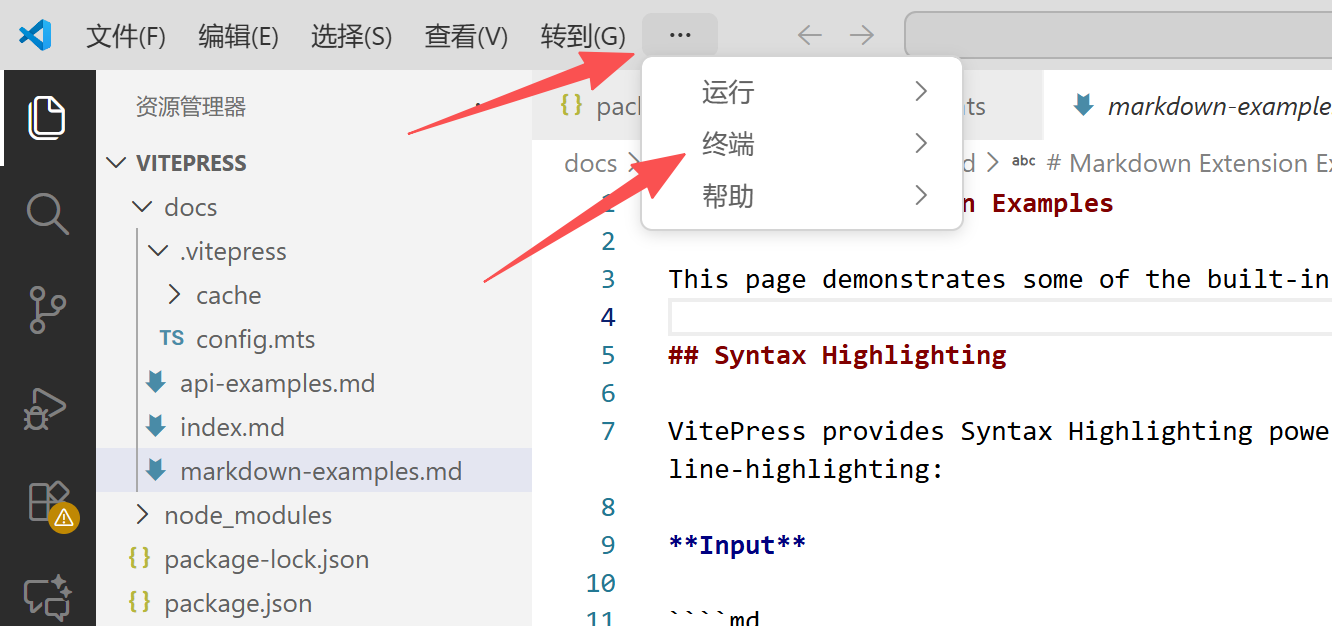
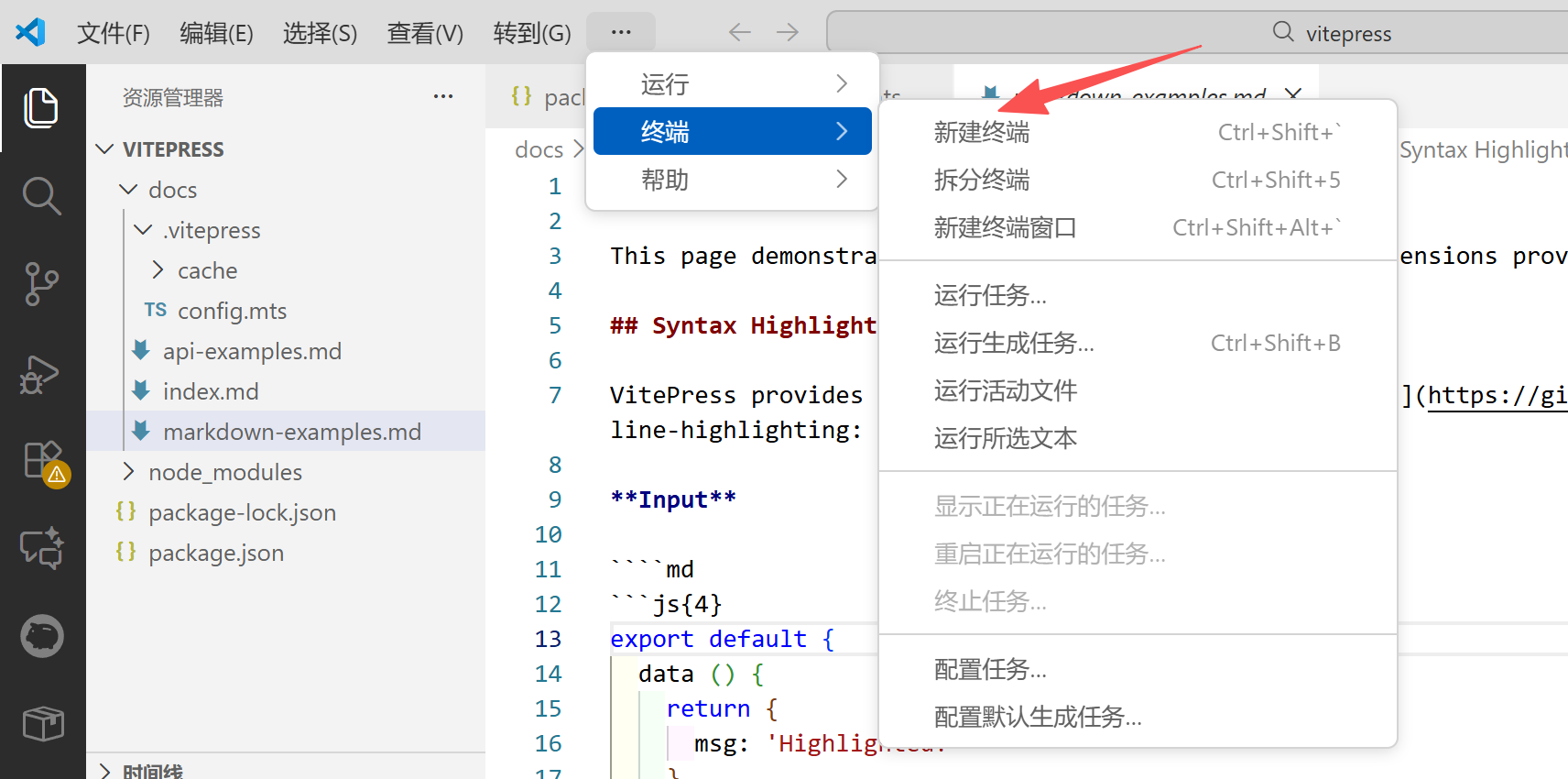
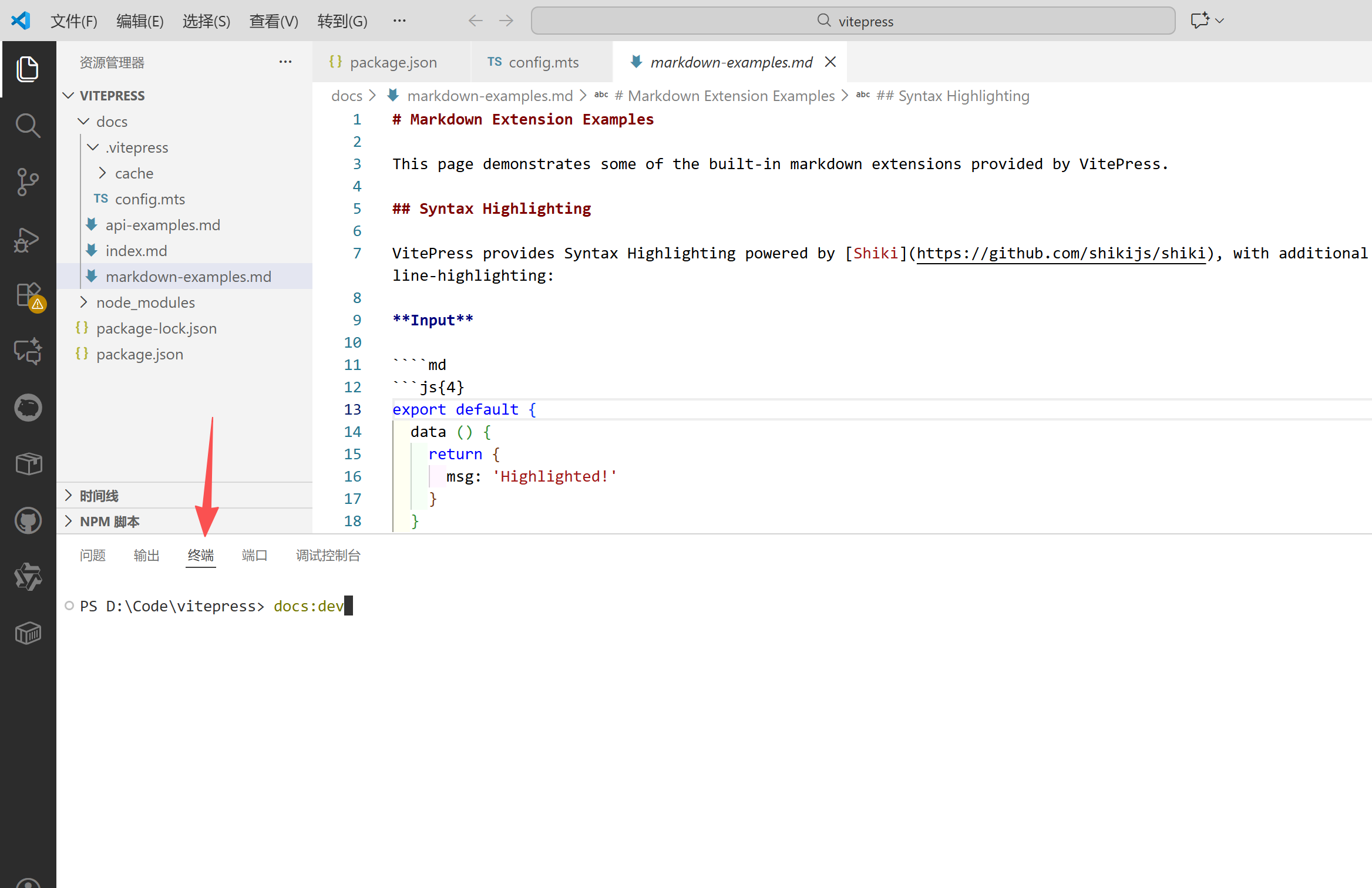
==使用前==需支持 Markdown 语法的编辑器,推荐 VSCode 及其官方 Vue 扩展
安装命令
vitepress可以安装在现有项目中,作为开发文档或者官方文档,也可以单独作为独立项目使用
vitepress的安装命令为
npm add -D vitepress@next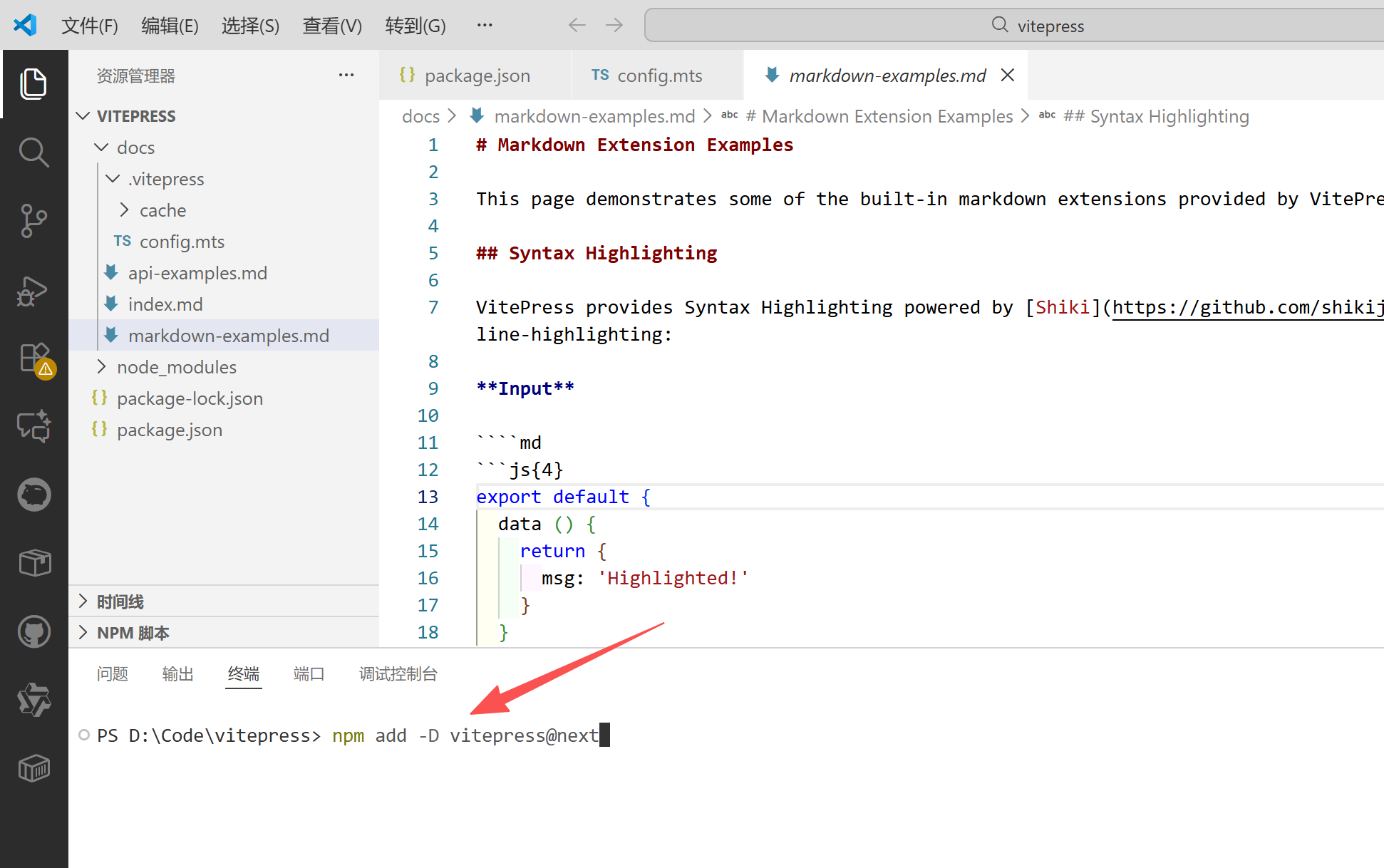
若作为独立基础项目使用,还应该运行构建命令
npx vitepress init
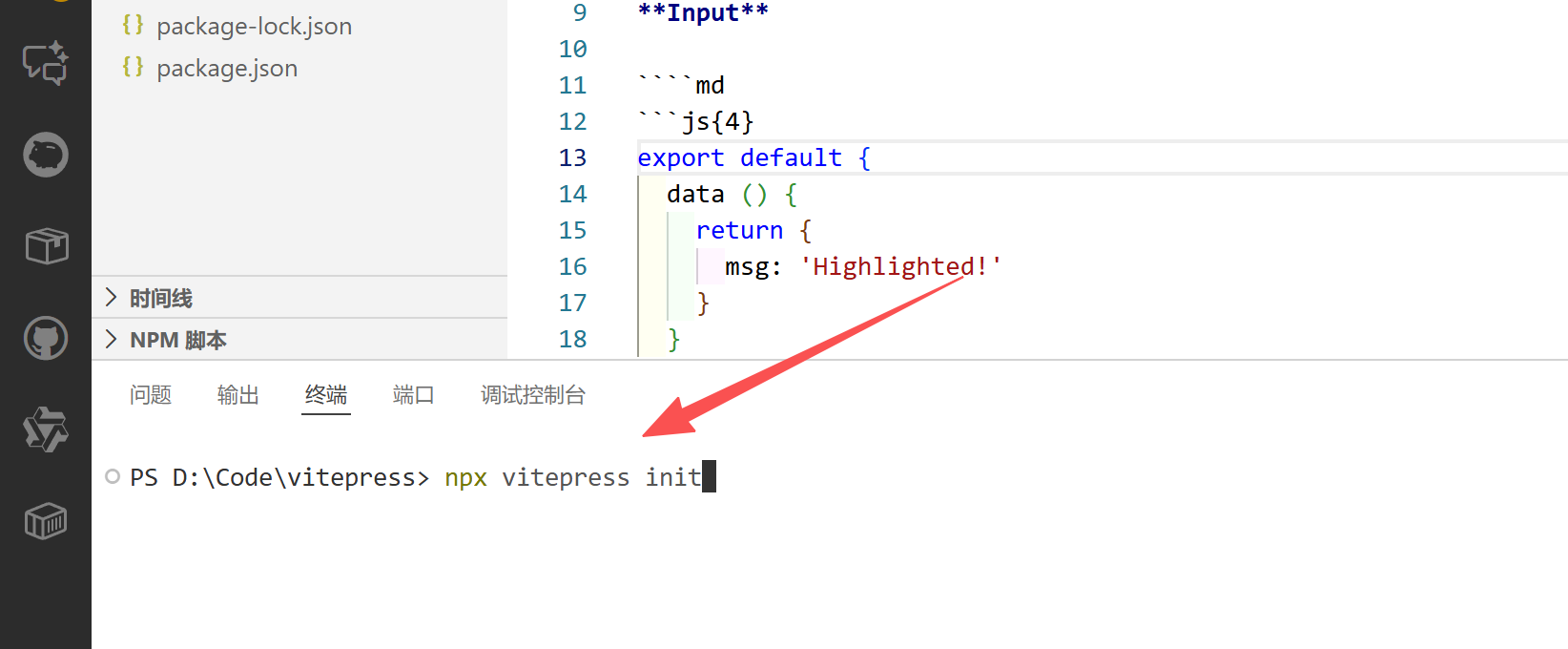 将需要回答几个简单的问题:
┌  Welcome to VitePress!
│
◇  Where should VitePress initialize the config?
│  ./docs
│
◇  Where should VitePress look for your markdown files?
│  ./docs
│
◇  Site title:
│  My Awesome Project
│
◇  Site description:
│  A VitePress Site
│
◇  Theme:
│  Default Theme
│
◇  Use TypeScript for config and theme files?
│  Yes
│
◇  Add VitePress npm scripts to package.json?
│  Yes
│
◇  Add a prefix for VitePress npm scripts?
│  Yes
│
◇  Prefix for VitePress npm scripts:
│  docs
│
└  Done! Now run pnpm run docs:dev and start writing.
==tips:==
./docs就是vitepress项目中你用来存放平时笔记以及vitepress基础配置的地方,你也可以起其他名字。
./的意思是当前文件夹,../的意思是当前文件夹的上一层文件夹
二、项目的启动运行
项目启动命令:npm run docs:dev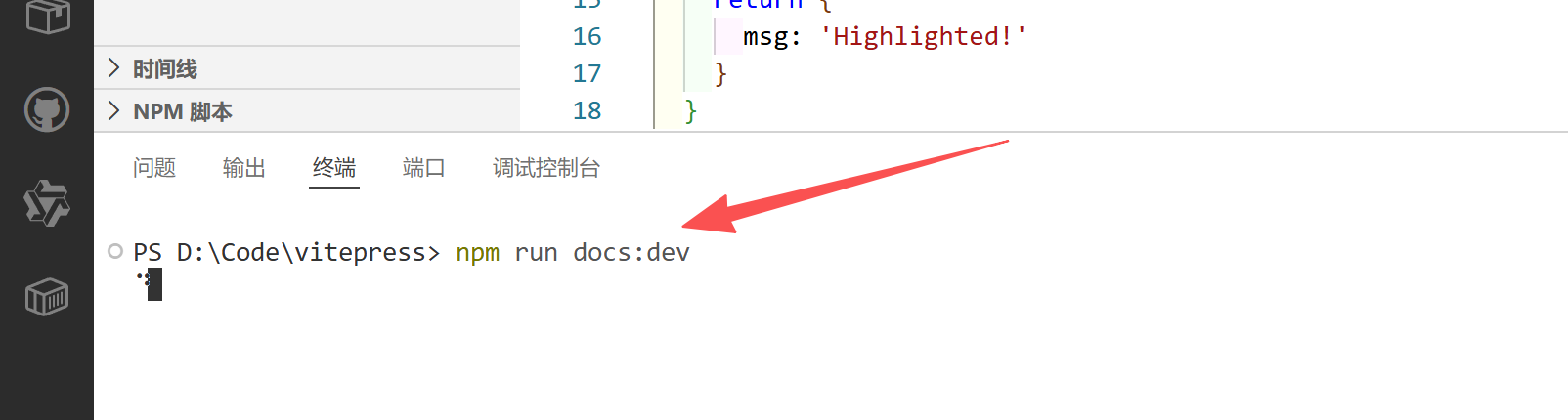
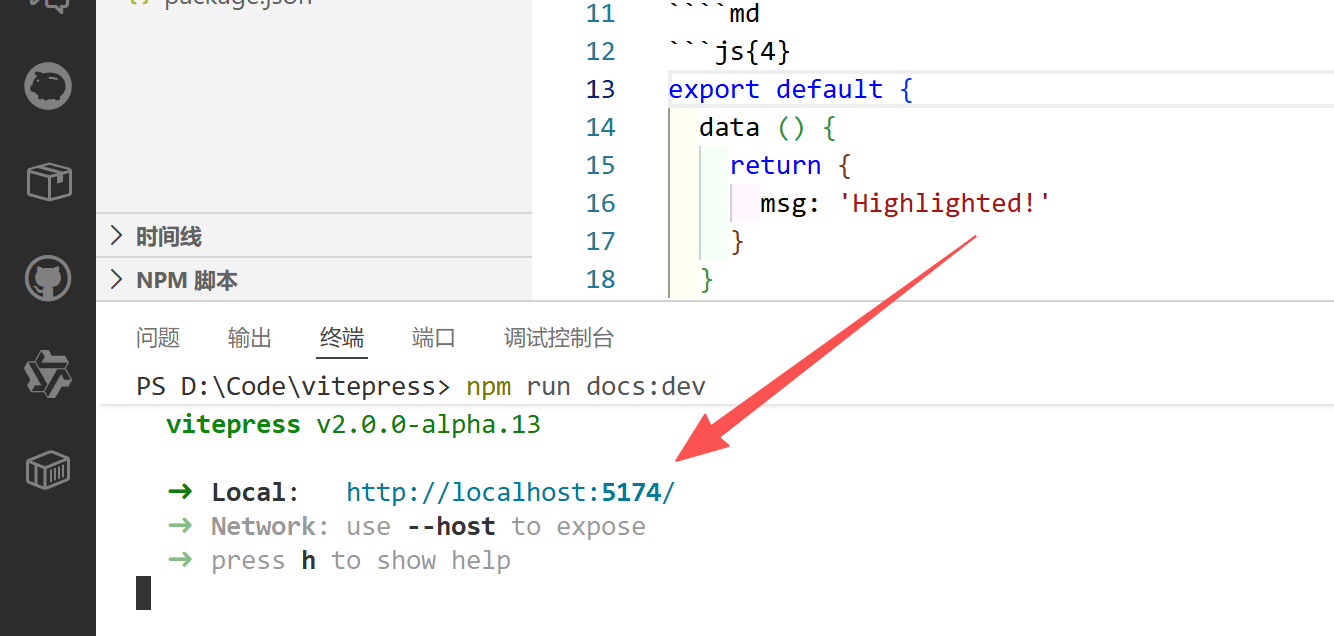
这个网址就是项目在本地跑起来的地址==按住ctrl+鼠标左键点击==即可直接打开
这个时候我们来看一下目录结构
目录结构如下:
├─ docs
│  ├─ .vitepress
│  │  └─ config.js            //vitepress配置文件
│  ├─ api-examples.md         //vitepress相关配置教程
│  ├─ markdown-examples.md    //markdown语法使用教程
│  └─ index.md                //网站首页,入口文件
└─ package.json               //npm脚本命令配置,用来写启动命令,默认已有
==docs:==
.md文件
可以看到docs文件夹内有三个.md结尾的文件,每个 .md 文件将在相同的路径被编译成为 .html 文件,意思就是你写在docs文件夹里的每一个以.md结尾的文件都会在打包后成为一个单独的页面,而你一整个项目相当于一个网站,这三个单独页面就是一个网站里的三个页面。比如说上面的目录结构中,docs文件夹下有三个以.md结尾的文件,所以在http://localhost:5174/这个网址内,有三个对应的网址:
http://localhost:5174/index              ========>         对应的是index.md
http://localhost:5174/api-examples       ========>         对应的是api-examples.md
http://localhost:5174/markdown-examples  ========>         对应的是markdown-examples.md
.vitepress/config.js文件
这个config即vitepress的配置文件,比如设置网站的title、网站的导航、网站的脚标等,修饰细节自己摸索美化。
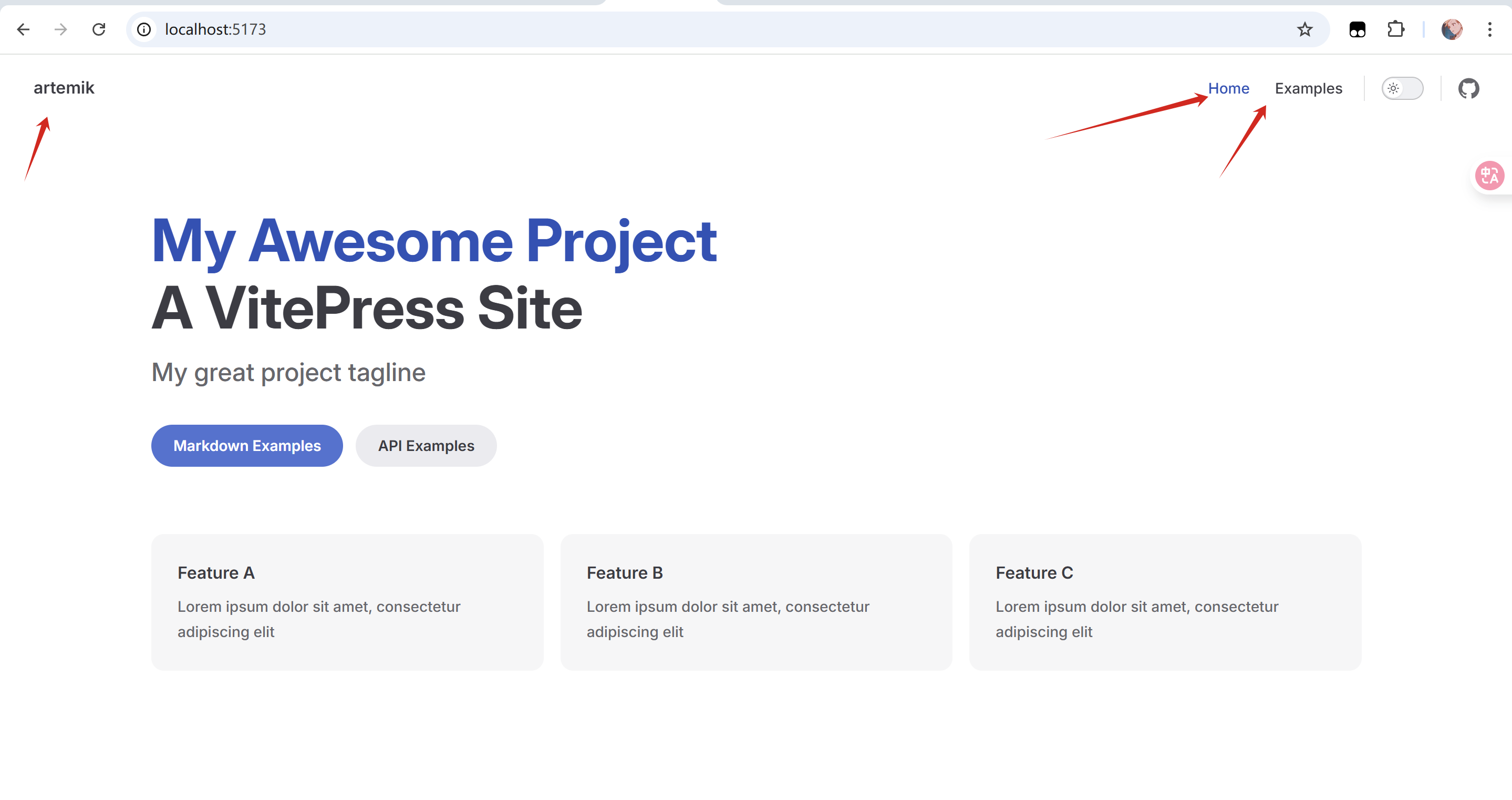
==package.json:==
中有三个已经配置项好的东西:
{
  ...
  "scripts": {
    "docs:dev": "vitepress dev docs",           //项目启动命令,把项目/软件跑起来
    "docs:build": "vitepress build docs",       //项目打包命令,把整个写好的东西打包成可以用来部署的东西
    "docs:preview": "vitepress preview docs"    //项目预览命令,预览你打包好的东西
  },
  ...
}
这三个东西只要知道是什东西即可,我们怎么去运行这个命令呢
项目启动命令:npm run docs:dev
项目打包命令:npm run docs:build
项目预览命令:npm run docs:preview
三、项目的打包
上面讲到,项目的打包命令是npm run docs:build
现在我们运行一下这个命令看发生了什么:
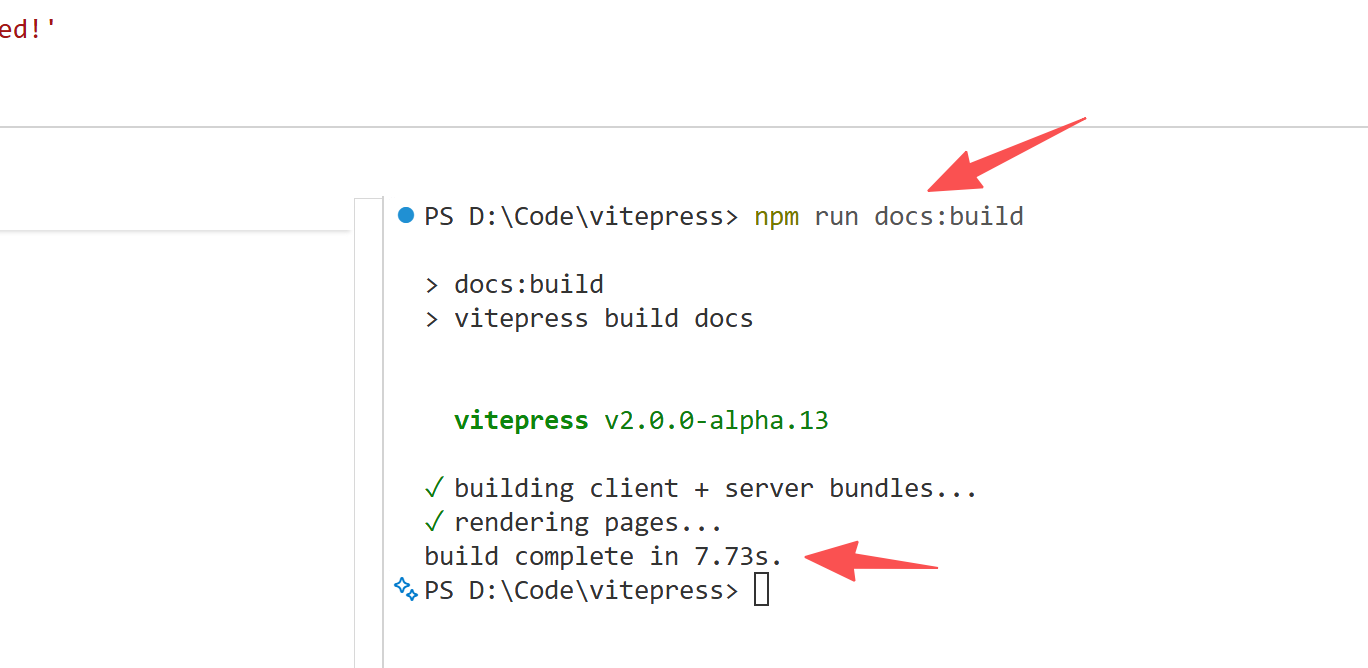
运行结束后我们可以看到成功提示build complete,同时,在docs文件夹下的.vitepress下,多了一个dist文件夹,这就是项目打包后的结果
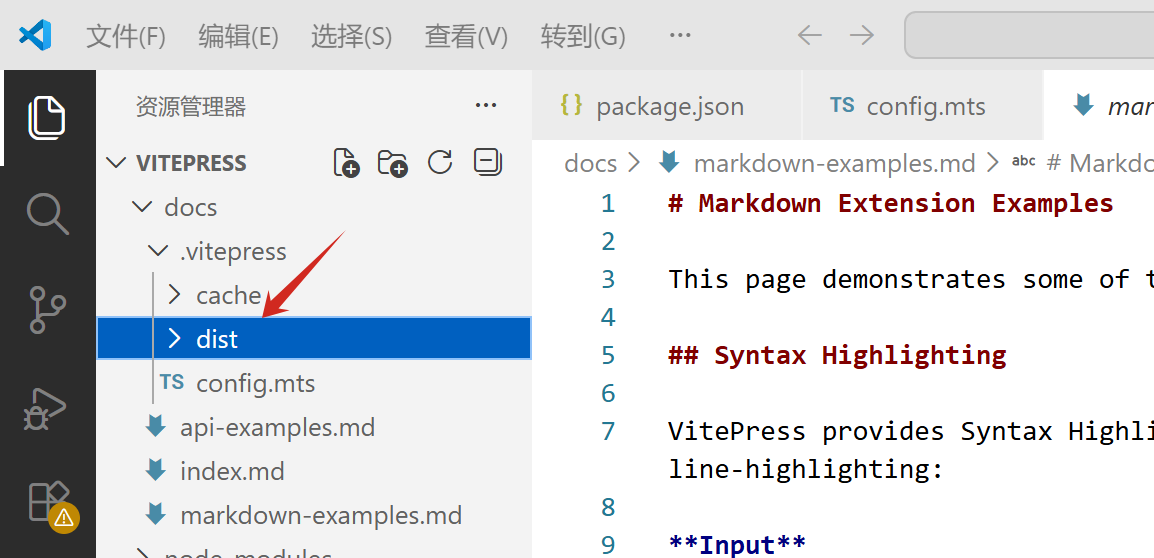
而这个dist文件夹内的打包结果具体是什么样的呢?
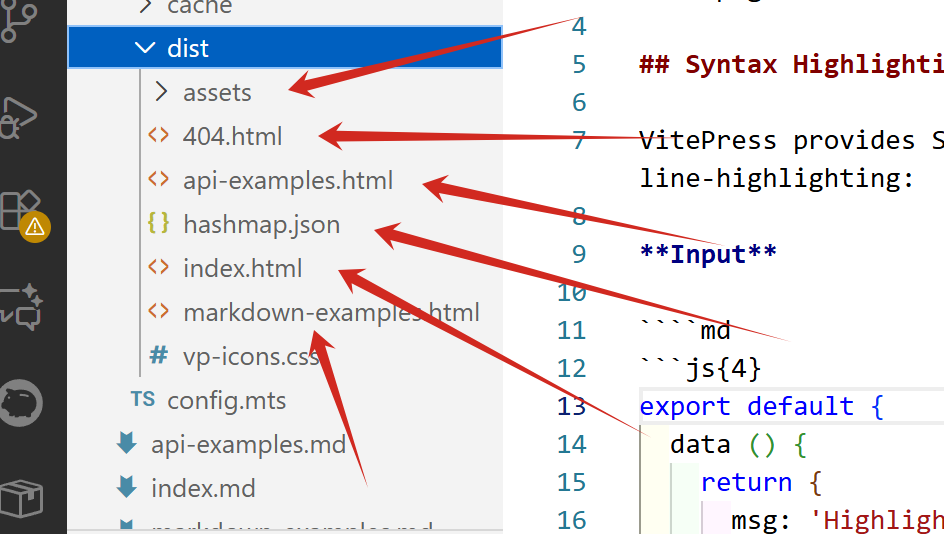
我们可以看到,我们在项目中存在的三个以.md结尾的文件都变成了后缀为.html的文件,这就是前面我们说的一个.md对应一个单独的页面。
其他的内容则是vitepress这个项目帮你自带的一些处理,比如访问一个不存在的页面,给你自动跳转到404.html。这些你们暂时都不需要非常清楚。
现在你知道了,把一个.md文件写在docs文件夹里可以生成一个页面,那如果是在dos文件夹里创建一个文件夹,再写一个.md文件呢,会得到什么
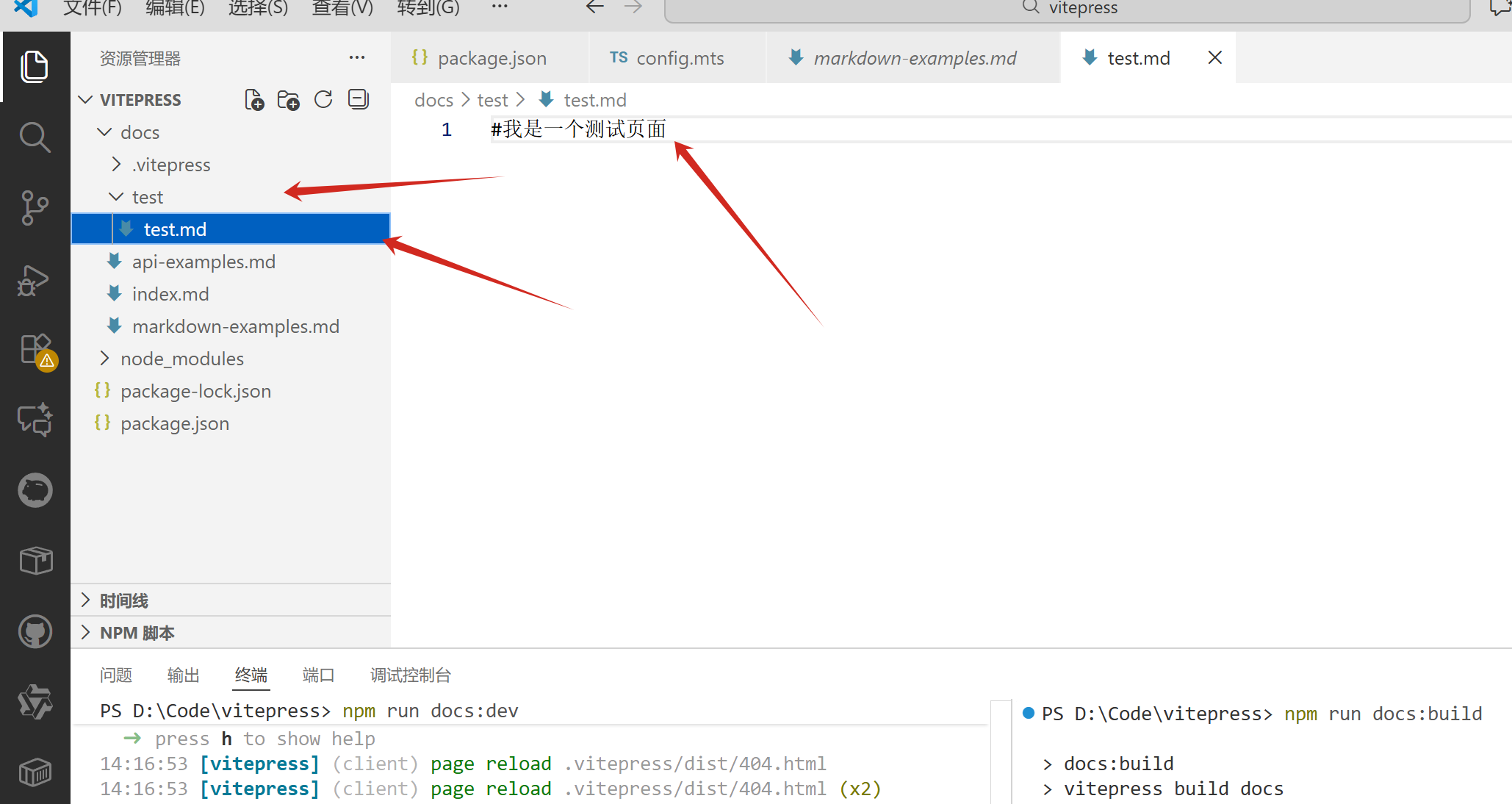
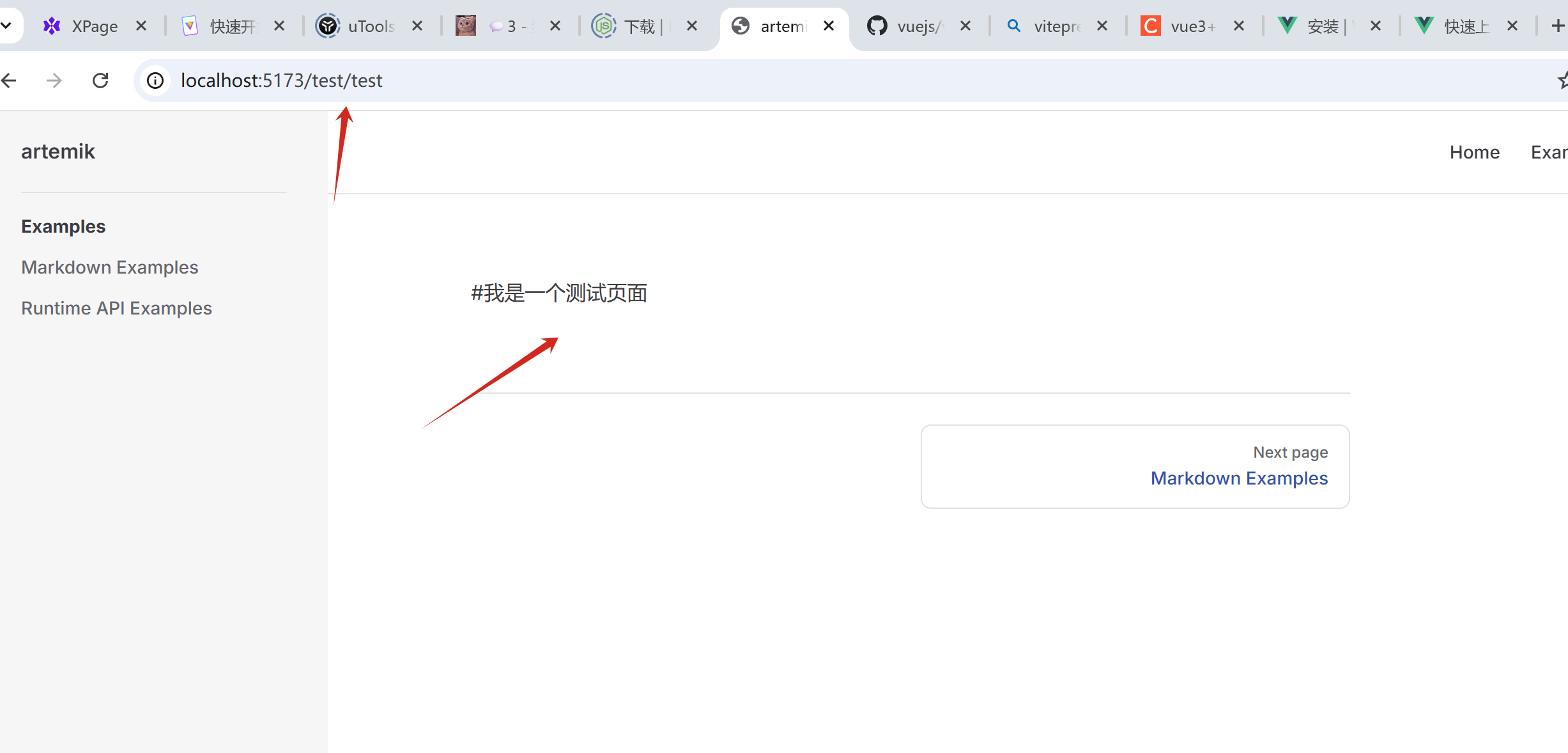
我们可以惊喜的发现,在http://localhost:5173/test/test 路径下出现了测试页面,我们可以把docs文件夹内的.md文件,文件路径和网页路径对应上,docs文件夹里的test文件夹里的test.md,在网页里是http://localhost:5173/test/test